Skip to content
  • Tutorial: Instalar Wine en Manjaro usando

    Apps
    1
    0 Votes
    1 Posts
    2 Views
    A
    Tutorial: Instalar Wine en Manjaro usando git clone Este tutorial muestra cómo instalar Wine en Manjaro clonando el paquete desde el AUR con git y compilándolo con makepkg, sin depender de un AUR helper como yay o paru. Es el método "manual" de instalar paquetes en sistemas basados en Arch. Nota: Manjaro también tiene Wine en sus repositorios oficiales (sudo pacman -S wine), que es más simple y rápido. El método de git clone tiene sentido si quieres una versión específica del AUR (como wine-staging, que trae parches extra) o simplemente prefieres controlar el proceso manualmente. 1. Requisitos previos Antes de clonar y compilar necesitas las herramientas básicas de compilación: sudo pacman -S --needed base-devel git base-devel → incluye makepkg y las herramientas necesarias para compilar paquetes. git → para poder clonar el repositorio del AUR. También conviene habilitar el repositorio multilib (necesario para Wine, que requiere librerías de 32 bits para ejecutar apps de Windows de 32 bits). En Manjaro normalmente ya viene habilitado, pero puedes confirmarlo: sudo pacman-mirrors --fasttrack sudo pacman -Syu Y revisa que en /etc/pacman.conf la sección [multilib] no esté comentada. Si lo está, descomenta estas líneas: [multilib] Include = /etc/pacman.d/mirrorlist Luego actualiza: sudo pacman -Syu 2. Clonar el paquete de Wine desde el AUR Elige una carpeta de trabajo (por ejemplo ~/aur-builds) y clona el paquete: mkdir -p ~/aur-builds && cd ~/aur-builds git clone https://aur.archlinux.org/wine.git cd wine Si prefieres la versión con parches extra (más compatibilidad con juegos y apps): git clone https://aur.archlinux.org/wine-staging.git cd wine-staging Solo elige una de las dos (wine o wine-staging), no ambas — son paquetes que compiten entre sí. 3. Revisar el PKGBUILD (recomendado) Antes de compilar cualquier paquete del AUR, es buena práctica revisar el PKGBUILD para saber qué va a hacer el script: cat PKGBUILD Esto te muestra las dependencias, de dónde descarga el código fuente, y qué pasos de compilación va a correr. Es una medida de seguridad estándar al usar el AUR, ya que cualquiera puede subir paquetes ahí. 4. Compilar e instalar con makepkg makepkg -si Qué hace cada flag: -s → instala automáticamente las dependencias necesarias (usando pacman) antes de compilar. -i → instala el paquete resultante automáticamente al terminar de compilarlo. Este proceso puede tardar bastante (Wine es un proyecto grande), así que no te preocupes si toma varios minutos. Durante el proceso, makepkg te puede pedir tu contraseña de sudo para instalar dependencias, y puede que te pregunte si confías en la firma GPG del mantenedor del paquete — acepta importar la llave si te lo pide. 5. Verificar la instalación wine --version Deberías ver algo como wine-9.x (o wine-staging-9.x si instalaste esa versión). Prueba rápida de que Wine funciona: wine winecfg Esto abre el configurador gráfico de Wine y, si es la primera vez que lo corres, va a crear tu prefix por defecto en ~/.wine. 6. Resumen rápido (TL;DR) # 1. Dependencias sudo pacman -S --needed base-devel git # 2. Clonar el paquete del AUR mkdir -p ~/aur-builds && cd ~/aur-builds git clone https://aur.archlinux.org/wine.git cd wine # 3. Compilar e instalar makepkg -si # 4. Verificar wine --version 7. Problemas comunes Error de firma GPG al compilar → importa la llave del mantenedor con el comando que te sugiera makepkg, usualmente algo como gpg --recv-keys <ID>. Faltan dependencias de 32 bits → confirma que el repositorio [multilib] esté habilitado en /etc/pacman.conf y corre sudo pacman -Syu de nuevo. makepkg falla por paquetes en conflicto → si ya tenías wine instalado desde los repos oficiales, desinstálalo primero con sudo pacman -R wine antes de compilar la versión del AUR. Compilación muy lenta → es normal, Wine es un proyecto pesado; en equipos con pocos núcleos puede tardar 20-40 minutos o más. Método probado en Manjaro Linux para instalar Wine (o wine-staging) directamente desde el AUR usando git clone + makepkg.
  • 0 Votes
    4 Posts
    2 Views
    A
    https://cdn.discordapp.com/attachments/1524056309752660159/1532824774592692354/protonhax-1.0.5.zip?ex=6a6e41d0&is=6a6cf050&hm=e4309756ffd1a24299d94e37ddd83f31b5aec668381181bcfd92e15445a528ed& PROTONHAX 1.05
  • Mod Engine Manager 3

    Gaming
    1
    0 Votes
    1 Posts
    1 Views
    A
    Mod Engine Manager 3 Mod Engine Manager es una herramienta con interfaz gráfica (GUI) que simplifica el uso de Mod Engine 3, facilitando la instalación y gestión de mods. Descarga oficial: github.com/2Pz/me3-manager/releases 1. Descargar el AppImage Entra al link de releases y descarga el archivo: Me3_Manager_1.5.0_Linux.AppImage 2. Preparar la carpeta de destino Ve a tu carpeta personal: /home/tu-usuario Crea una carpeta llamada Mods, y dentro de ella otra carpeta llamada ModEngine3: /home/tu-usuario/Mods/ModEngine3 3. Mover el archivo descargado Copia el .AppImage que descargaste dentro de la carpeta ModEngine3 que acabas de crear. 4. Dar permisos de ejecución Click derecho sobre el archivo .AppImage → Properties/Propiedades → pestaña Permissions → marca la opción "Allow executing file as program" (Permitir ejecutar el archivo como programa). Alternativa por terminal, si lo prefieres: chmod +x Me3_Manager_1.5.0_Linux.AppImage 5. Ejecutar el instalador Abre el archivo (doble click). Cuando te pregunte por el tipo de instalación, selecciona la opción recomendada, y confirma con Yes cuando te lo solicite. Con esto, Mod Engine Manager 3 debería quedar instalado y listo para usarse.
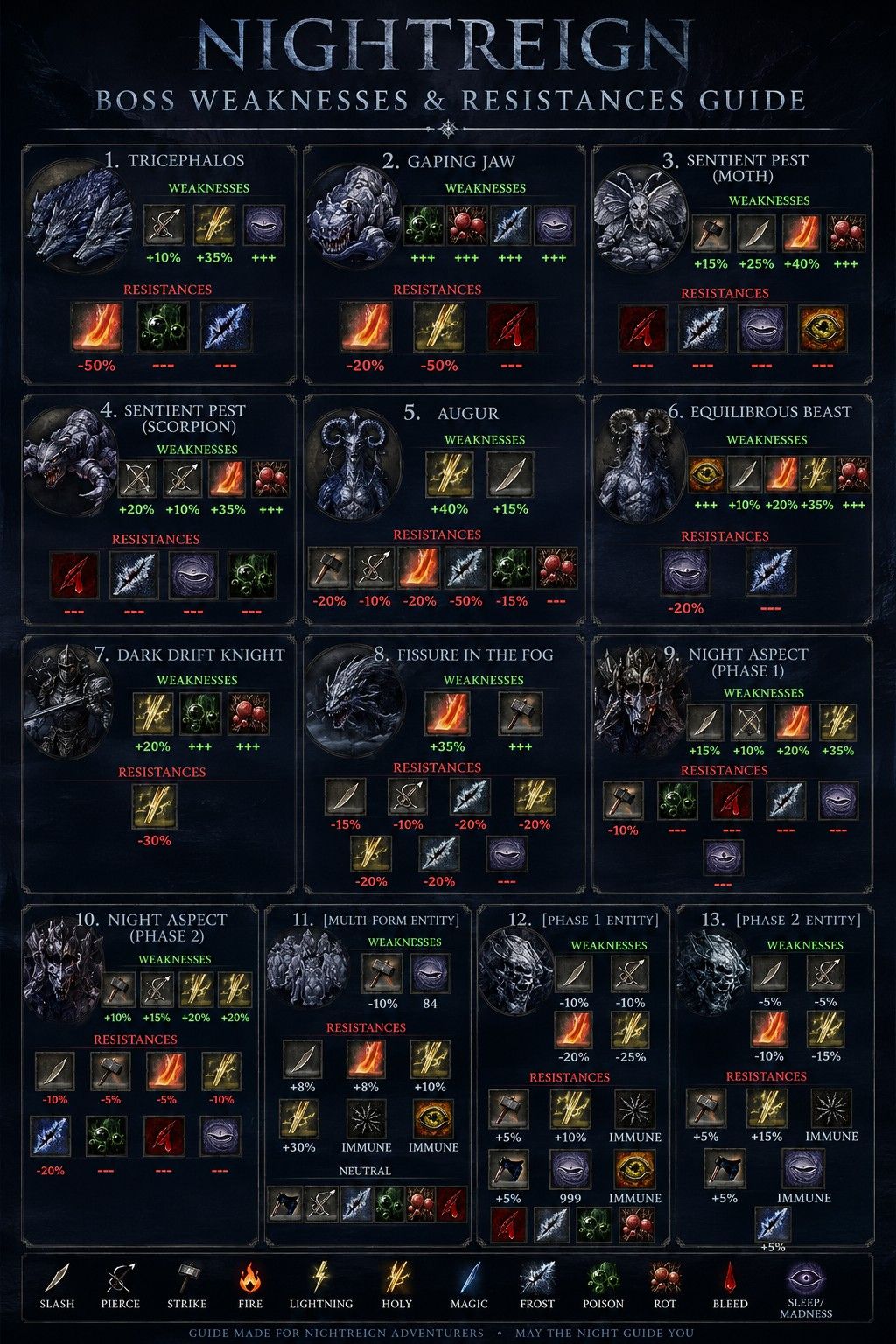
  • Boss Weakness & Resistances Guide

    Nightreign
    1
    1
    0 Votes
    1 Posts
    1 Views
    A
    [image: 1785523289314-9f45667a-7073-41f1-bc60-b5c1b7994194-image.jpeg]
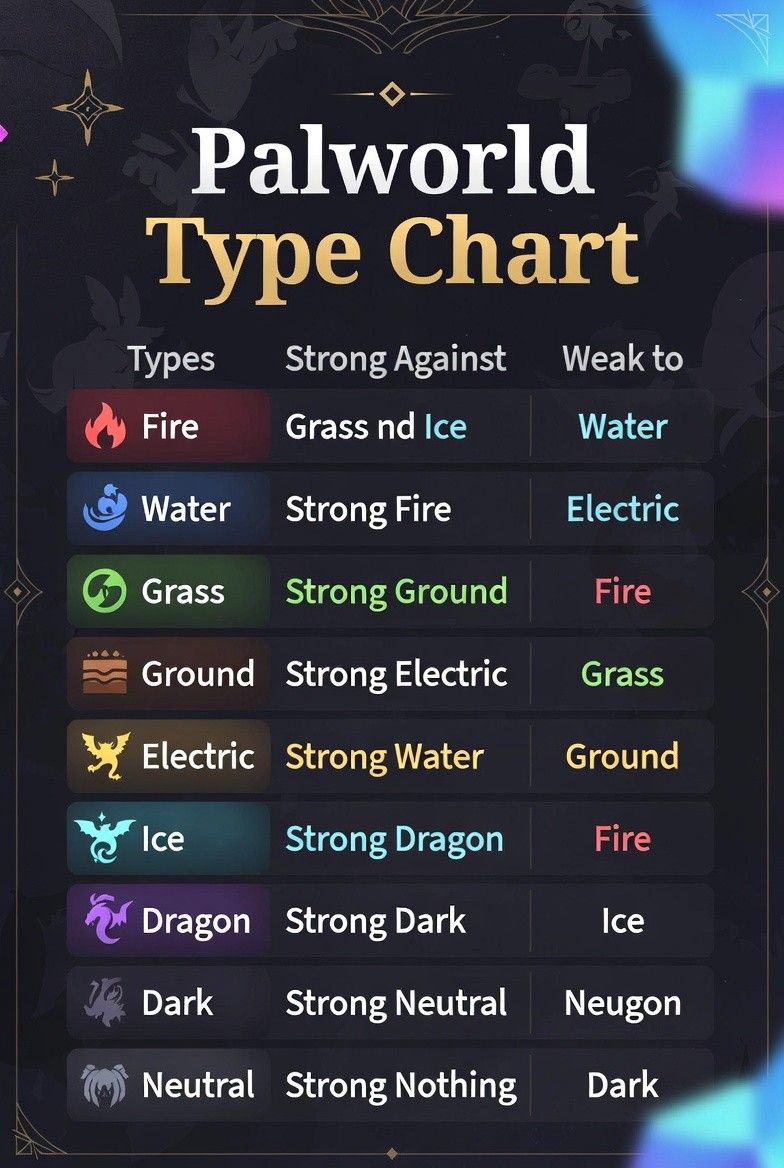
  • Type Chart

    Palworld
    1
    1
    0 Votes
    1 Posts
    1 Views
    A
    [image: 1785523133530-81b94a02-f6ae-46fb-8b4b-492d1f03bc8a-image.jpeg]
  • Instalar Sesión X11 en Manjaro (KDE Plasma)

    KDE
    1
    0 Votes
    1 Posts
    1 Views
    A
    Instalar Sesión X11 en Manjaro (KDE Plasma) Las instalaciones nuevas de Manjaro con KDE Plasma vienen configuradas por defecto con Wayland en vez de X11. Aunque Wayland es el futuro y funciona bien para la mayoría de tareas, todavía existen aplicaciones, juegos y herramientas (especialmente relacionadas con Steam, Proton, captura de pantalla, overlays, o control remoto) que funcionan mejor — o solo funcionan — bajo X11. Si notas problemas como: Overlays que no aparecen (Discord, Steam, MangoHud) Problemas al compartir pantalla o grabar Juegos que no detectan bien el control o el mouse Aplicaciones que se ven borrosas o no abren Es muy probable que el problema sea Wayland, y cambiar a una sesión X11 puede resolverlo. 1. Instalar la sesión Plasma X11 sudo pacman -Syu plasma-x11-session Este paquete agrega la opción de sesión X11 en tu pantalla de login (SDDM), sin eliminar ni reemplazar Wayland — vas a poder elegir cuál usar cada vez que inicies sesión. 2. Selecciona X11 al iniciar sesión En la pantalla de login, antes de escribir tu contraseña, busca el ícono/selector de sesión (usualmente abajo, junto al nombre de usuario) y cambia de "Plasma (Wayland)" a "Plasma (X11)". 3. Verificar que estás en X11 Una vez dentro de tu escritorio, abre una terminal y corre: echo $XDG_SESSION_TYPE Si responde x11 → estás corriendo X11 correctamente Si responde wayland → todavía sigues en Wayland, revisa que hayas seleccionado la sesión correcta en el login
  • Eliminar Mouse del PS5 Touchpad

    Gaming
    1
    0 Votes
    1 Posts
    1 Views
    A
    Eliminar Mouse del PS5 Touchpad Cuando conectas un control DualSense (PS5), el touchpad puede detectarse como un mouse adicional, causando movimientos de cursor no deseados. Aquí te mostramos cómo desactivarlo sin afectar el resto del control. 1. Crear la regla udev para ignorar el touchpad sudo nano /etc/udev/rules.d/99-dualsense-disable-touchpad-mouse.rules Pega lo siguiente dentro del archivo: # Disable DualSense touchpad acting as mouse (USB) ATTRS{name}=="Sony Interactive Entertainment DualSense Wireless Controller Touchpad", ENV{LIBINPUT_IGNORE_DEVICE}="1" # Disable DualSense touchpad acting as mouse (Bluetooth) ATTRS{name}=="DualSense Wireless Controller Touchpad", ENV{LIBINPUT_IGNORE_DEVICE}="1" Guarda y cierra (Ctrl+O, Enter, Ctrl+X). 2. Recargar reglas udev sudo udevadm control --reload-rules sudo udevadm trigger Apaga Steam y reconecta el control. 3. Verificación sudo libinput list-devices Instalar libinput (para poder usar libinput list-devices) en caso de que no lo tengas: sudo pacman -S --needed libinput 4. Ajustes en Steam (recomendado) Para evitar conflictos con Steam Input: Steam → Settings → Controller PlayStation Controller Support → Enabled Desktop Configuration → Disabled Así Steam solo reconoce el DualSense para juegos, sin convertir el touchpad en mouse. 5. Eliminar el botón PS5 para abrir Steam / Big Picture Mode En Steam: "Turn Off Guide Button Focuses Steam" → Disable it
  • Forzar Control de Xbox para Palworld

    Gaming
    1
    0 Votes
    1 Posts
    2 Views
    A
    Forzar Control de Xbox para Palworld Si tu control de Xbox no es reconocido correctamente en Palworld (o se detecta como otro tipo de control), puedes forzar que el juego use el driver SDL en vez de otro método de detección. Solución En Steam, click derecho sobre Palworld → Propiedades → Opciones de lanzamiento, y pega lo siguiente: PROTON_PREFER_SDL=1 %command% Tip: Esta variable de entorno le dice a Proton que priorice SDL para la detección de controles, lo cual suele resolver problemas de mapeo de botones o controles no detectados en juegos corridos por Proton en Linux. Pasos Abre tu biblioteca de Steam Click derecho en Palworld Selecciona Propiedades Ve a la pestaña General Pega el comando en el campo Opciones de lanzamiento Cierra la ventana y ejecuta el juego
  • Must Install Dependencies In Fresh Install

    Gnome
    1
    0 Votes
    1 Posts
    3 Views
    A
    Dependencias Necesarias en una Instalación Limpia Si acabas de instalar Arch/Manjaro desde cero, es probable que te falten algunos paquetes esenciales para compilar software (AUR, PKGBUILDs, etc.). Instala lo siguiente antes de continuar: sudo pacman -S --needed base-devel fakeroot patch python-setuptools ¿Qué hace cada paquete? Paquete Función base-devel Grupo con las herramientas básicas de compilación (gcc, make, etc.) fakeroot Permite compilar paquetes sin privilegios de root reales patch Aplica parches a archivos fuente durante la compilación python-setuptools Requerido por varios paquetes que usan setup.py para instalarse Tip: Usa --needed para que pacman no reinstale paquetes que ya tengas — ahorra tiempo y evita conflictos.